Параметры и узлы сбора данных
Используя раздел Конфигуратора "Серверы сбора данных" создайте, и произведите настройку необходимого количества серверов.
Перейдите к Узлам сбора данных:
-
кнопкой с центральной панели Конфигуратора "Узлы сбора данных";
-
кнопкой на панели инструментов раздела конфигуратора "Серверы сбора данных";
Внешний вид субмодуля:
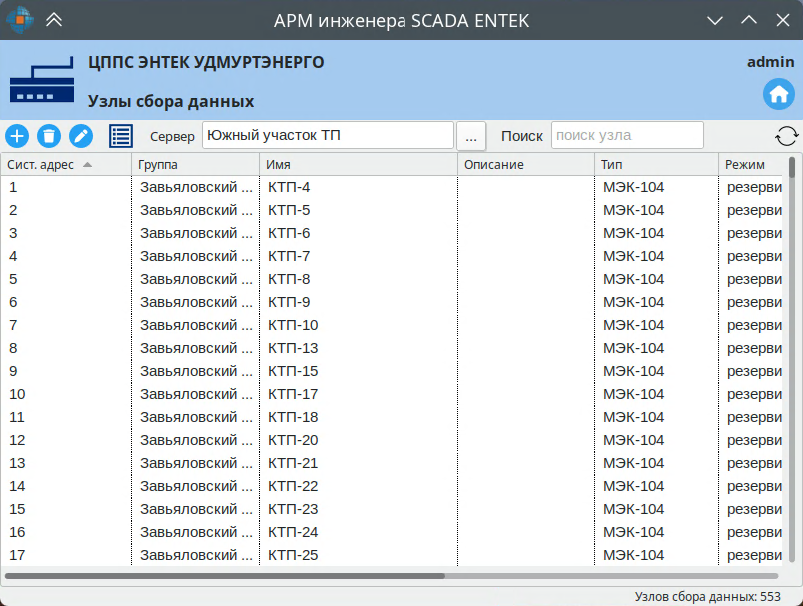
Панель инструментов имеет следующий вид:

 Добавить узел узел сбора данных;
 Удалить узел узел сбора данных;
 Редактировать узел сбора данных;
 Переход к Параметрам выделенного Узла;
 Выбор сервера сбора данных - переключение отображения узлов разных станций;
Узлы расположены в одной общей таблице, для которой можно добавлять произвольное количество атрибутов (столбцов) и присваивать этим атрибутам определённые значения.
Что позволяет сгруппировать, сортировать, искать и фильтровать записи по любому из полей.
Контекстное меню позволяет управлять видимостью атрибутов.
Добавление узлов
|
Варианты добавления:
-
Импорт узла сбора данных из электронного паспорта;
-
Создание узла сбора данных вручную, с последующим импортом параметров из XML или XLS файлов;
-
Создание узла сбора данных вручную, добавление параметров вручную;
(Импорт объекта из электронного паспорта)
Данный способ позволяет добавить в проект Узел сбора данных с описанием и Параметрами.
-
Кликаем правой кнопкой мыши по таблице Узлов (в любом месте), и в контекстном меню выбираем пункт "Импортировать".
Для импорта используется стандартный паспорт объекта проекта ЦППС, созданный на основе Excel файла.
2. Выбираем файл паспорта объекта и нажимаем кнопку "Открыть".
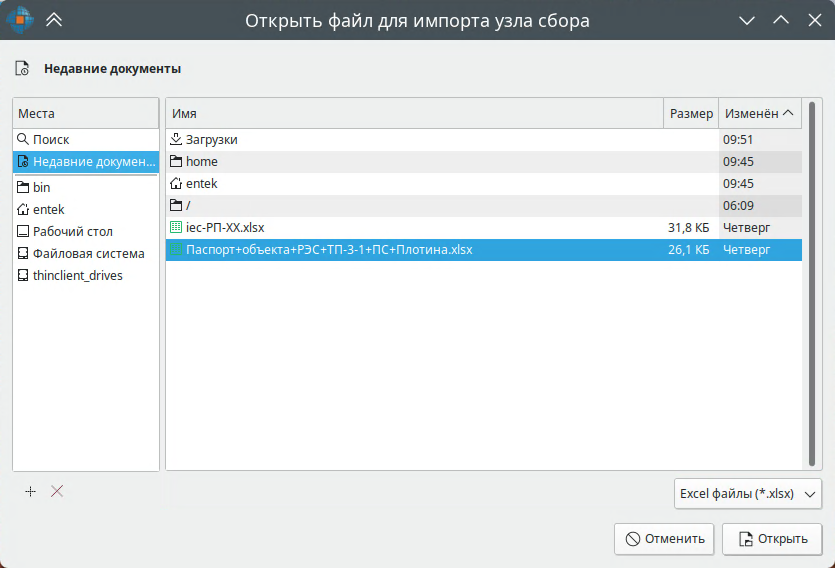
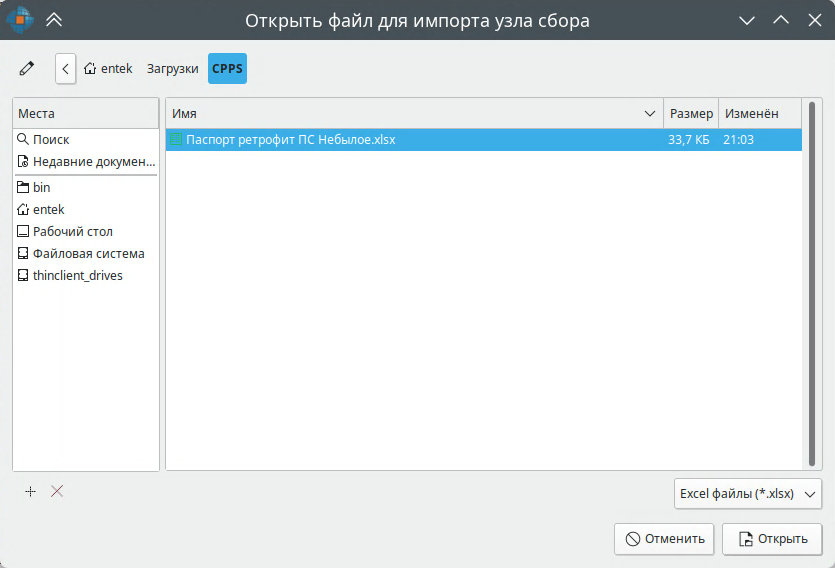
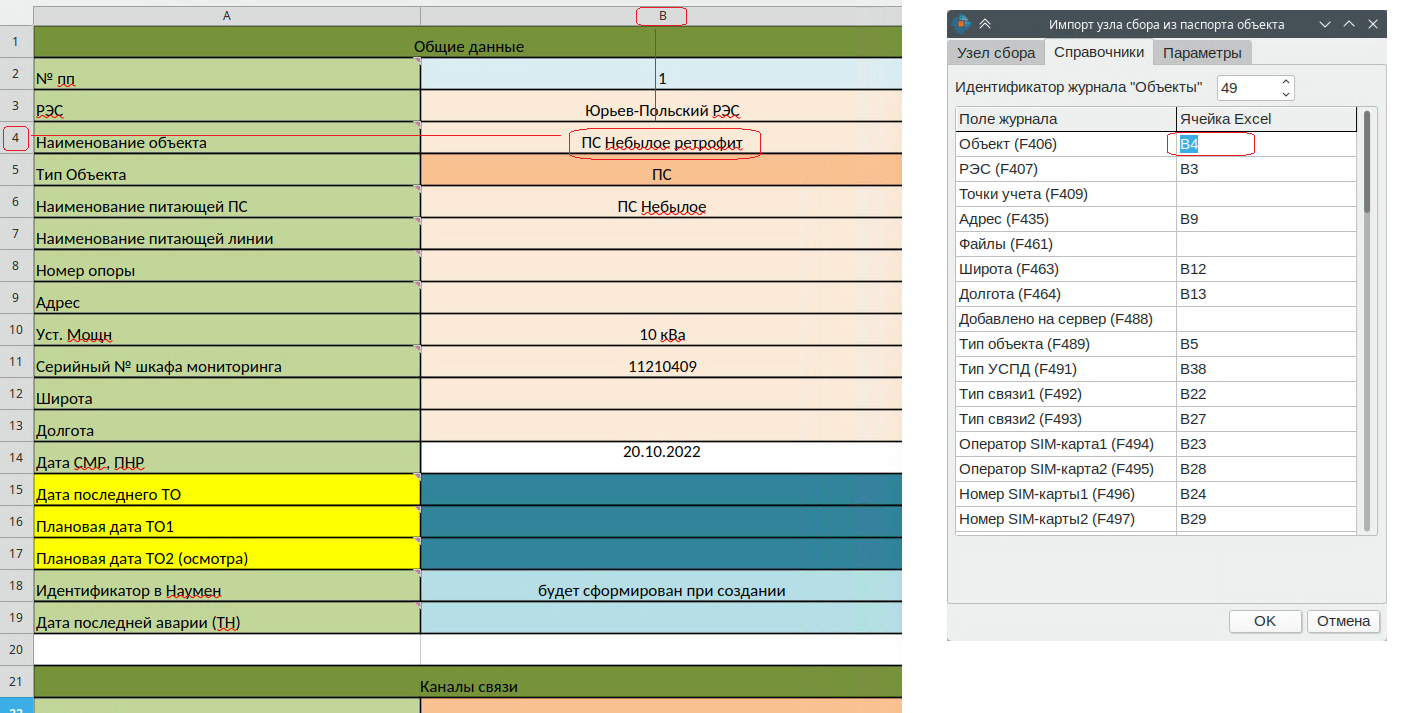
Откроется окно, в котором надо указать адреса ячеек, содержащих информацию описывающую объект. (Делается один раз. Далее программа запомнит адреса ячеек)
3. Используя соотношения номера строки и буквы столбца определите адреса ячеек Excel и пропишите их в ячейках формы импорта узла. На пример, по скриншоту, наименование объекта - ячейка B4, РЭС - ячейка B3, адрес - ячейка B9. и.т.д.
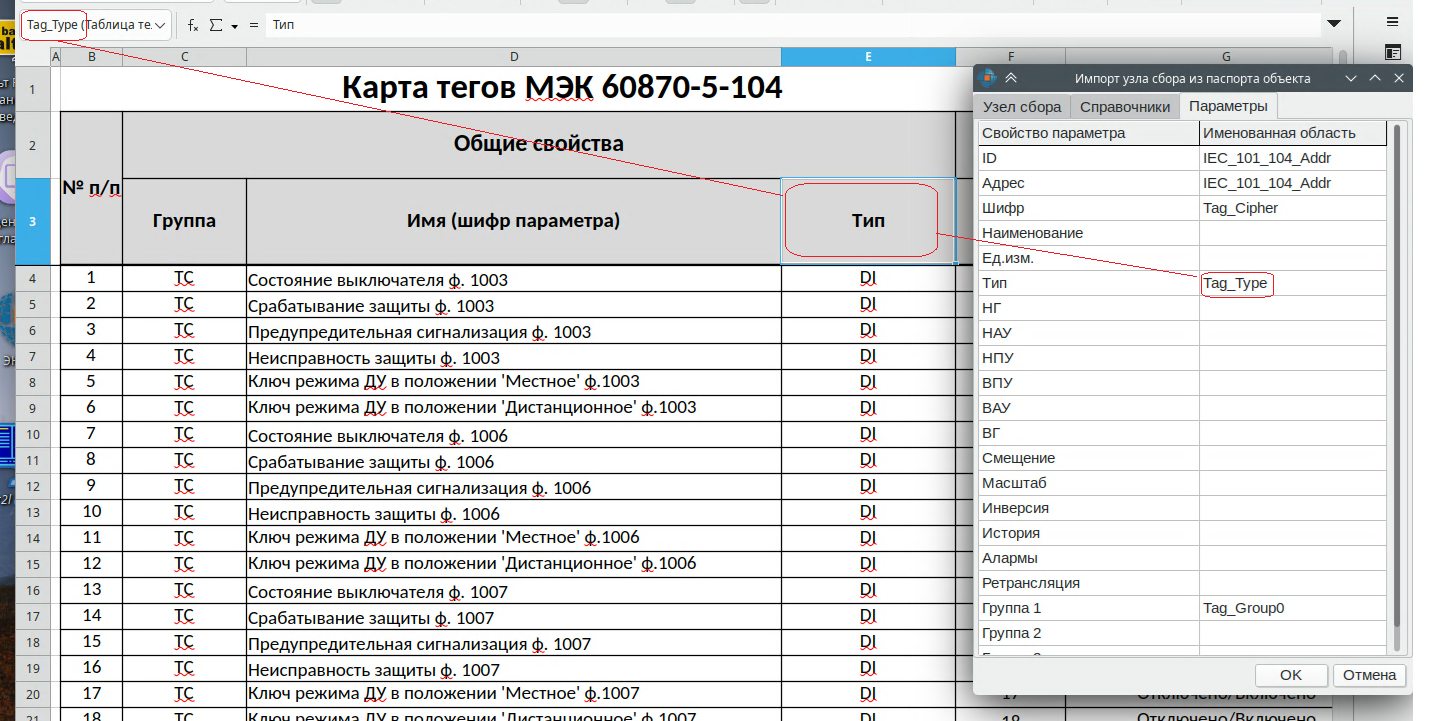
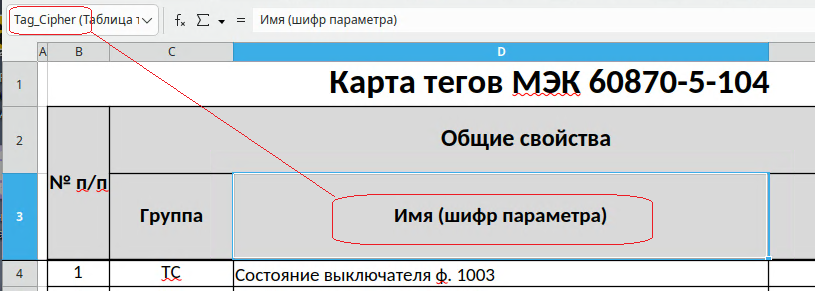
Именованной областью параметров является имя региона таблицы Excel. Выделите ячейку шапки таблицы "Карта тегов". В поле управления именами отобразится имя. На пример, для столбца "Тип" - Tag_Type, для столбца с именем телепараметров (шифр) - Tag_Cipher:
Количество вкладок зависит от выставленных галочек. Минимально - одна вкладка: "Узел сбора". Вкладки "Справочники" и "Параметры" открываются при выставленной галочке.
Обратите внимание: для корректного импорта параметров в проект, на вкладке "Параметры" необходимо заполнить поле ID. Обычно в качестве ID используется адрес параметра в карте адресов МЭК-104.
|
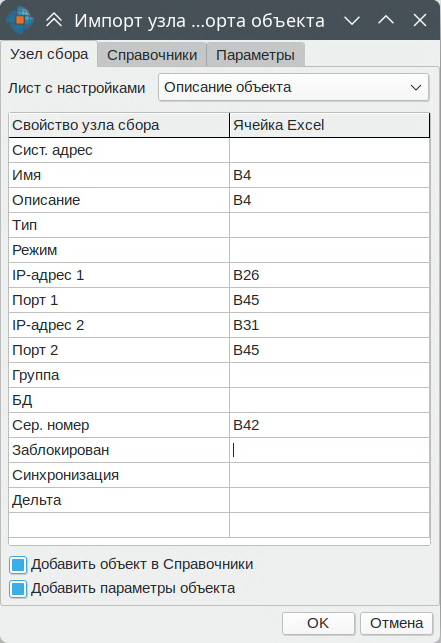
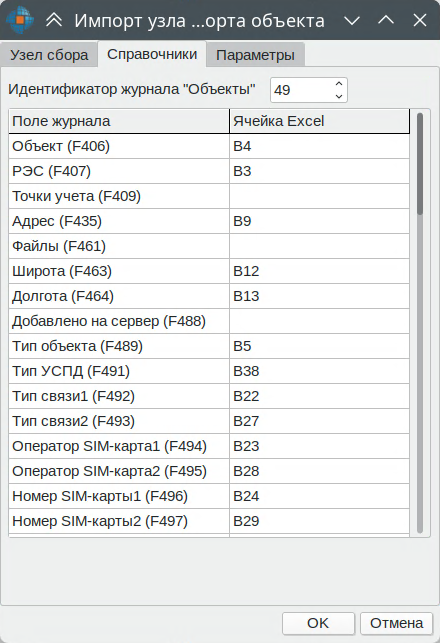
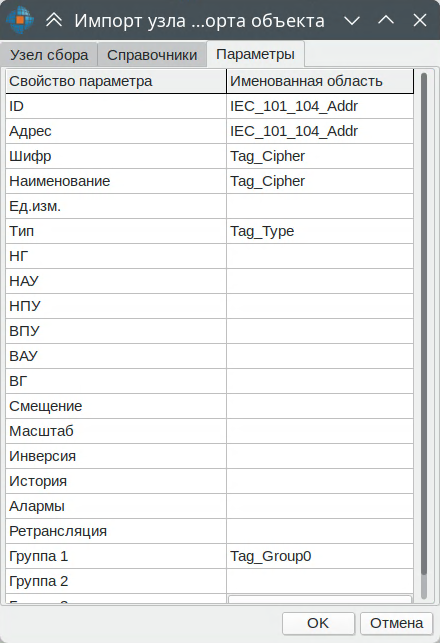
Заполните адреса у используемых полей и нажмите ОК.
Программа сохранит настройки в файле scadacfg.ini, расположенном в скрытой папке /home/текущий_пользователь/.scadacfg
Файл можно копировать для других пользователей, с последующей настройкой прав доступа.
|
4. В процессе добавления откроется окно позволяющее откорректировать информацию о объекте.
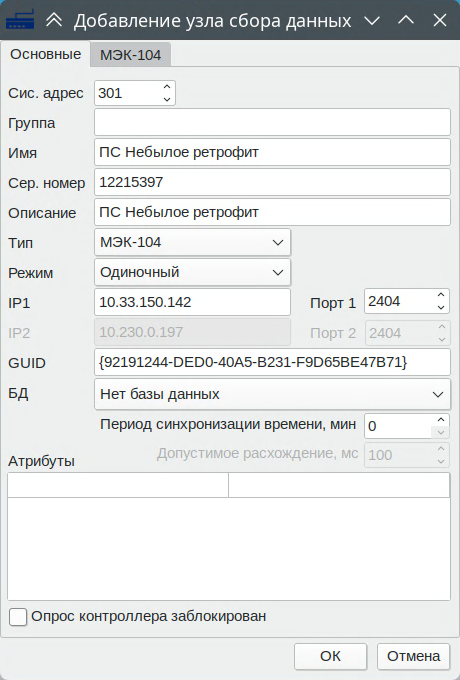
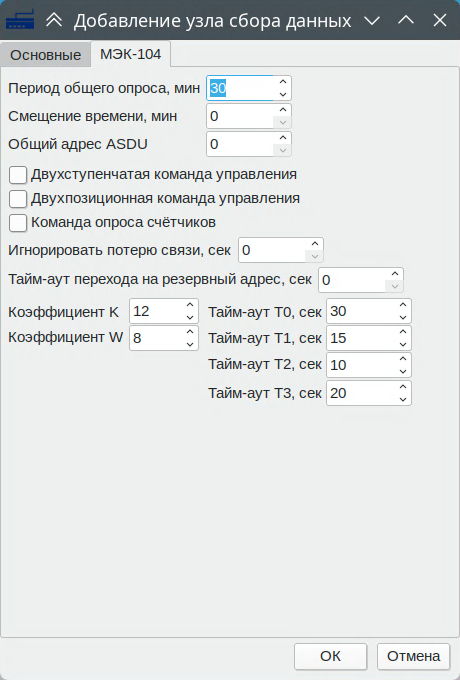
5. По завершению импорта будет открыто окно информирующее о результате.

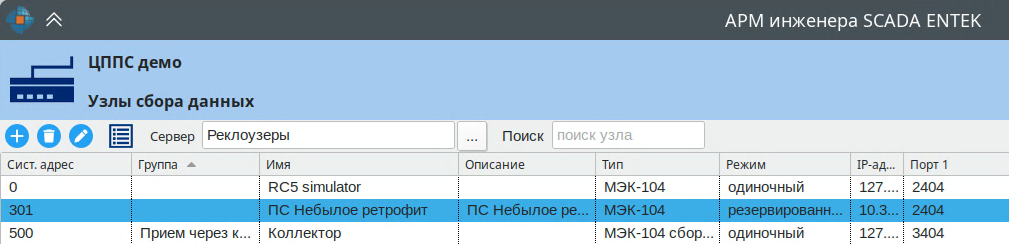
Новый объект в субмодуле "Узлы сбора данных":
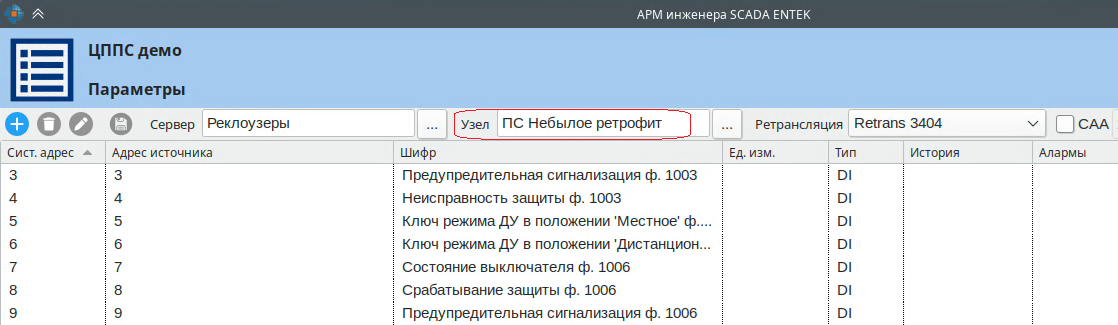
Параметры добавленного узла:
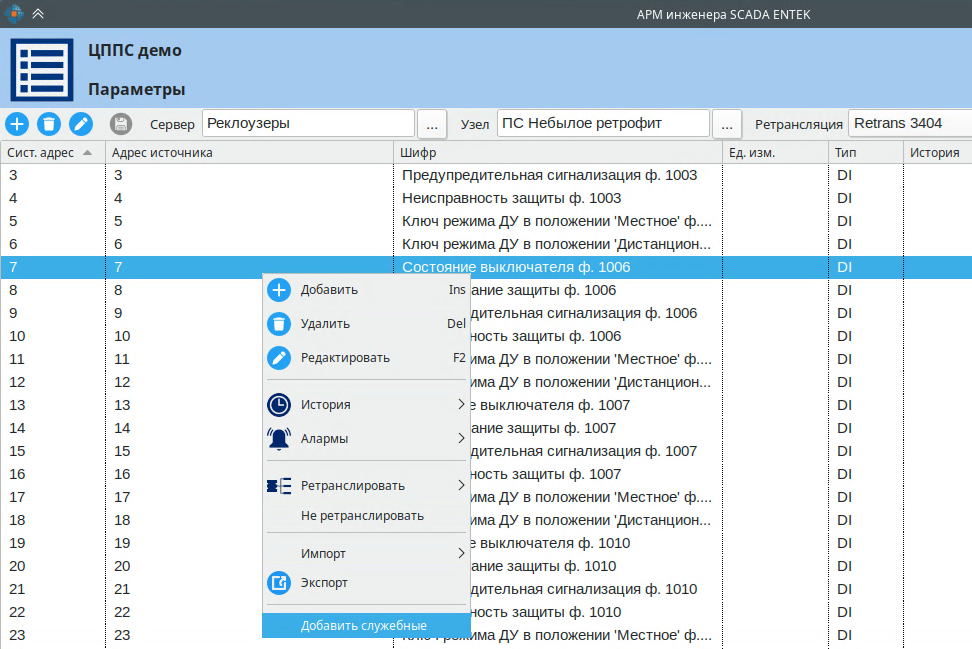
Служебные теги
Служебные теги, на момент написания документа, добавляются в Узел через контекстное меню. Кликните в любом месте таблицы правой кнопкой мыши и в открывшемся меню выберите пункт "Добавить служебные":
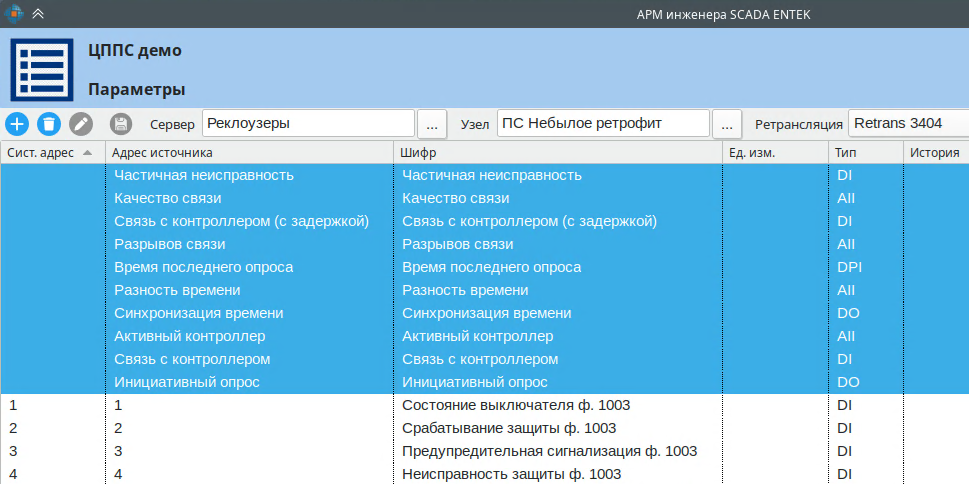
Результат:
Добавление нового Узла производится кнопкой (либо, клавишей Ins, либо через пункт контекстного меню - Добавить узел).
(либо, клавишей Ins, либо через пункт контекстного меню - Добавить узел).Новый узел добавляется к выбранному серверу сбора данных.
Заполните поля открывшейся формы.
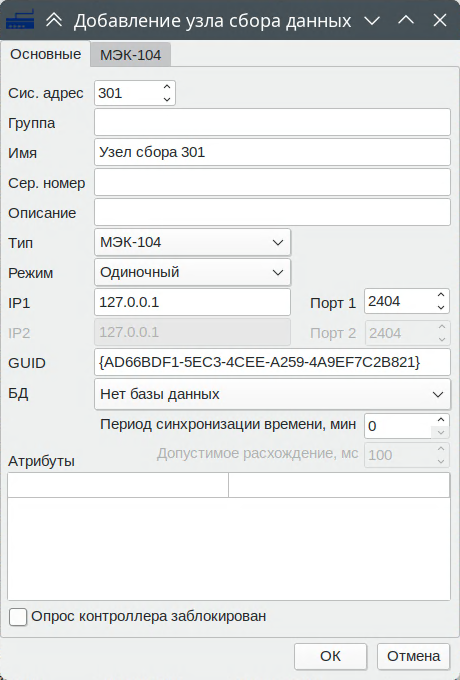
В таблицу Узлов сбора данных будет добавлена новая строка.
Теперь, к созданному узлу необходимо добавить параметры.
Параметры - в ранних версиях SCADA - содержимое конфигурации контроллера - каналы (теги).
Аналогично Узлам, для таблицы Параметров можно добавить произвольное количество атрибутов.
В работе с Параметрами можно использовать мультиселект. (в т.ч. "выделить всё" Ctrl+A)
Список добавленных атрибутов определяется через контекстное меню.
|
Переход к панели Параметров:
-
кнопкой с центральной панели Конфигуратора "Параметры";
-
кнопкой на панели инструментов раздела конфигуратора "Серверы сбора данных";
-
кнопкой на панели инструментов раздела конфигуратора "Узлы сбора данных";
-
через контекстное меню, при клике на выбранный Узел сбора данных;
Субмодуль "Параметры" имеет следующий вид:
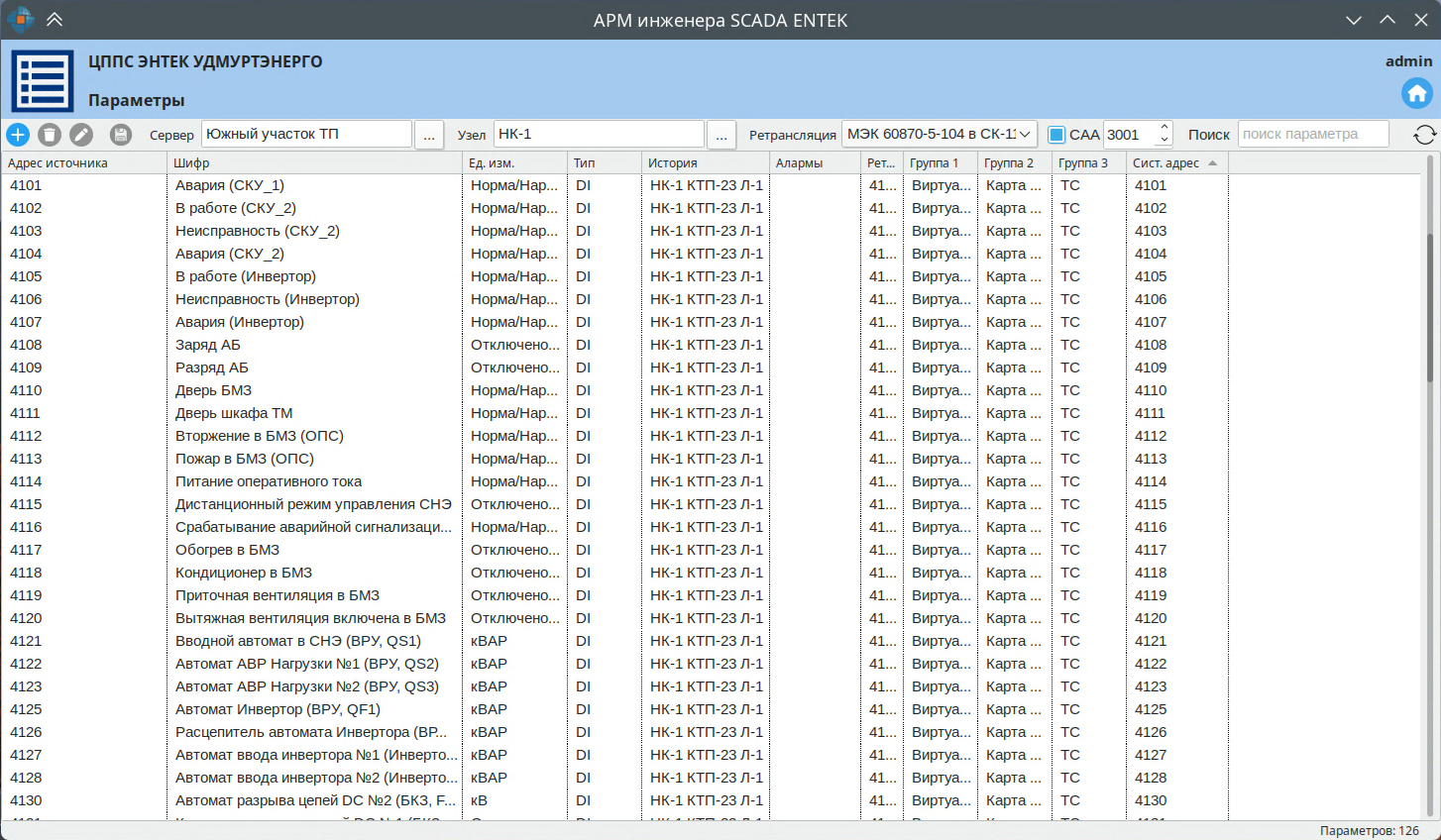
Панель инструментов имеет следующий вид
 Добавить параметр Удалить параметр Редактировать параметр
 Выбор сервера для параметров;
 Выбор узла, для добавляемых параметров;
 Выбор направления ретрансляции для выбранных параметров;
 Поиск параметра;
Добавление параметров
Используя панель инструментов, выберите Сервер (станцию) и Узел сбора данных для добавляемых Параметров.
Варианты добавления Параметров:
-
Ручной режим;
-
Импорт из XLS файла;
-
Импорт из XML файла;
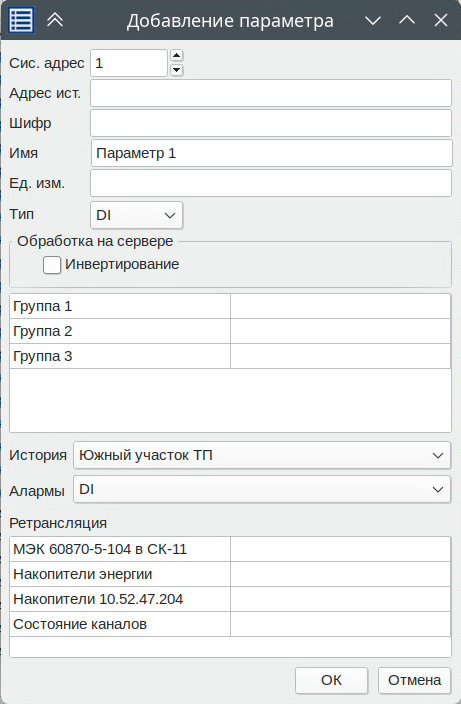
Добавление параметров в ручном режиме производится кнопкой , расположенной на панели инструментов (либо, клавишей Ins, или через пункт контекстного меню - "Добавить").
, расположенной на панели инструментов (либо, клавишей Ins, или через пункт контекстного меню - "Добавить").Откроется форма добавления нового параметра.
Произведите выбор типа параметра и заполните поля формы.
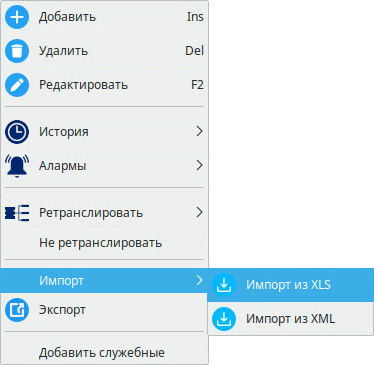
Выбираем в контекстном меню: Импорт - Импорт из XLS
Формат файла - стандартная карта тегов МЭК 60870-5-101/104 из примеров для SCADA Энтек.
В открывшемся окне выбираем файл.
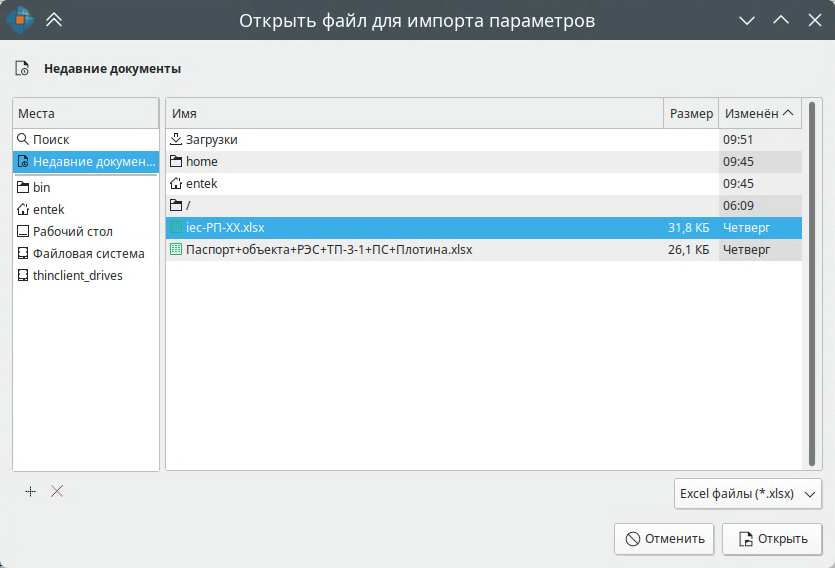
Откроется форма, в которой необходимо указать адреса ячеек с информацией о параметрах.
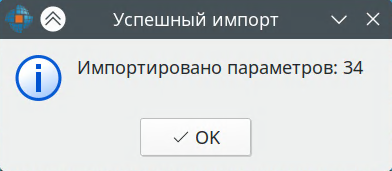
Нажмите ОК. Программа проинформирует о результате импорта.
Выбираем в контекстном меню: Импорт - Импорт из XML
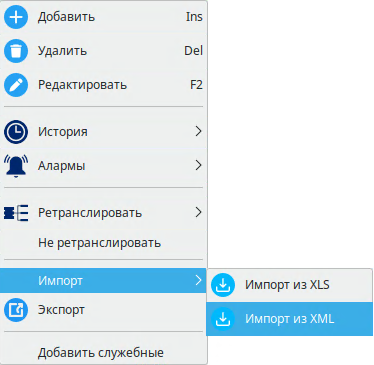
Файлы требуемого формата берём из папки проекта "SCADA Энтек для Windows": Ваш_проект\EnLogic\Station_1\Cfg\
(эти файлы формируются при построении конфигурации в модуле "Контроллеры" SCADA Энтек для Windows)
Программа проинформирует о результате импорта:
Конфигуратор SCADA Энтек позволяет создавать следующие алгоритмы:
-
Истории;
-
Аварийной сигнализации;
-
Ретрансляции;
Алгоритмы доступны для всех серверов сбора данных.
Изменение алгоритма автоматически распространяется на связанные с ними Параметры.
Применение алгоритмов к параметрам производится выделением группы параметров с последующим выбором требуемого алгоритма.
Информация о выбранных алгоритмах отображается в соответствующем столбце.
Привязка к алгоритмам истории
Используя панель инструментов панели "Параметры", произведите выбор:
-
сервера сбора данных
-
узла сбора данных
Таблица заполнится параметрами выбранного объекта.
Для контроля результата включим отображение атрибута "История" (используем контекстное меню по клику на строку с названиями столбцов таблицы).
Произведите выделение параметров.
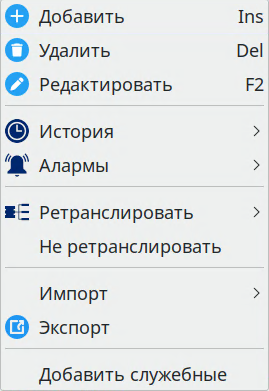
Кликните правой кнопкой мыши на выделенных параметрах и в контекстном меню выберите - История.
Далее, в раскрывшемся субменю произведите выбор требуемого алгоритма записи истории. (Из ранее созданных)
Для отмены привязки алгоритма выберите в субменю строчку "Нет".
Привязка к алгоритмам аварийной сигнализации
Используя панель инструментов панели "Параметры", произведите выбор:
• сервера сбора данных
• узла сбора данных
Таблица заполнится параметрами выбранного объекта.
Для контроля результата включим отображение атрибута "Алармы" (используем контекстное меню по клику на строку с названиями столбцов таблицы).
Произведите выделение параметров.
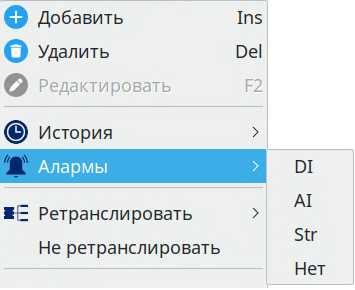
Кликните правой кнопкой мыши на выделенных параметрах и в контекстном меню выберите - Алармы.
Далее, в раскрывшемся субменю произведите выбор требуемого алгоритма. (Из ранее созданных)
Для отмены привязки алгоритма выберите в субменю строчку "Нет".
Привязка параметров к алгоритмам ретрансляции
Используя панель инструментов раздела "Параметры", произведите выбор:
-
сервера сбора данных
-
узла сбора данных
Таблица заполнится параметрами выбранного объекта.
Для контроля результата включим отображение атрибута "Ретрансляция" (используем контекстное меню по клику на строку с названиями столбцов таблицы).
Произведите выделение параметров.
Выберите направление ретрансляции, выбрав алгоритм в раскрывающемся списке на панели инструментов. (Ранее созданный в разделе Конфигуратора - Ретрансляция)
Отсутствие записей в столбце "Ретрансляция" говорит что ретрансляция для выделенных Параметров не настроена.
При необходимости использовать собственный ASDU адрес для ретрансляции выставьте галочку в чекбоксе "CAA" на панели инструментов. Пропишите требуемый адрес.
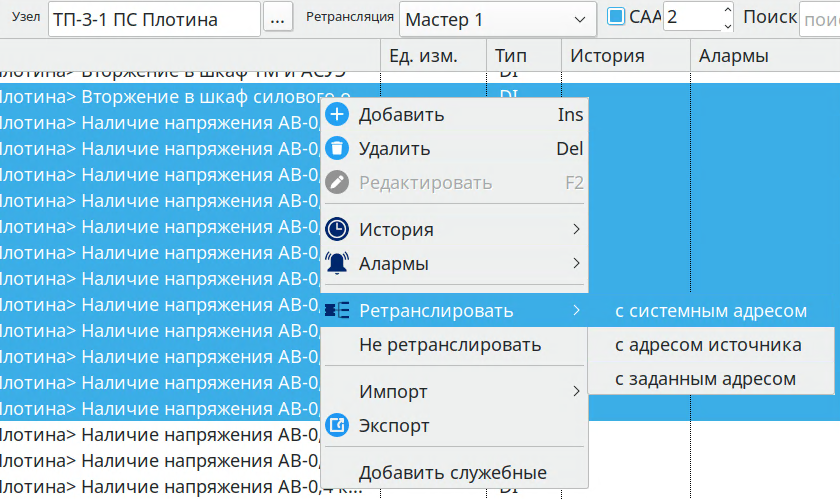
Кликните правой кнопкой мыши на выделенных параметрах и в контекстном меню выберите - Ретранслировать.
Доступны три варианта:
-
с системным адресом;
-
с адресом источника;
-
с заданным адресом;
Произведите выбор подходящего варианта.
Системный адрес - идентификатор параметра в БД.
Адрес источника - адрес в МЭК-104, по которому параметр доступен серверу сбора данных.
Заданный адрес - укажите начальный адрес.
|
В таблице, у выбранных параметров в ячейках столбца "Ретрансляция" появятся адреса.
Сохраните изменения. Если сохранение не было произведено, при переходе в другой раздел Конфигуратора система выведет запрос о сохранении изменений.
Для отмены ретрансляции произведите выделение Параметров и выберите в контекстном меню пункт "Не ретранслировать".
Для просмотра формы вывода информации о Узле сбора данных перейдите в субмодуль "Узлы сбора данных".
Выберите узел, информацию о котором требуется вывести на экран.
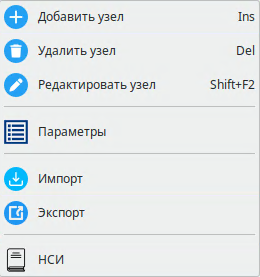
Кликните по узлы правой кнопкой мыли и в контекстном меню выберите пункт "НСИ":
Откроется форма описания объекта автоматизации:
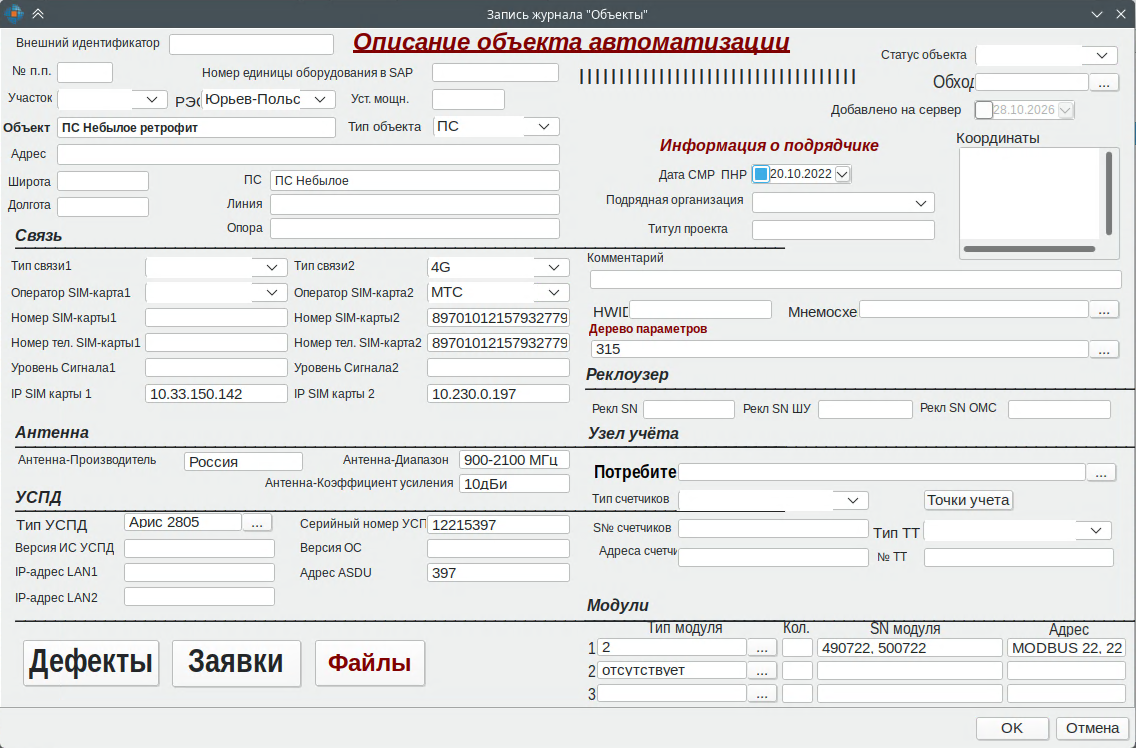
Корректность отображения формы будет зависеть от используемых шрифтов.
Рекомендуемая замена для шрифта Arial - шрифт Liberation Sans. Проверьте. что он присутствует в вашей ОС.
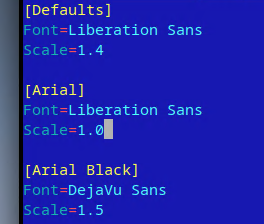
Если при подготовке проекта к конвертации не была произведена замена шрифтов, можно воспользоваться конфигурационным файлом fonts.ini, расположенном в папке /opt/entek/bin.
Откройте файл для редактирования. (Потребуется повышение прав)
cd /opt/entek/bin
|
Пример команды для использования редактора VI:
sudo vi fonts.ini
введите пароль
|
Проверьте, чтобы для используемого на форме шрифта была прописана замена на шрифт Liberation Sans.
При необходимости, измените масштаб (Scale):
Сохраните изменённый файл, перезапустите открытые модули. Проверьте результат.
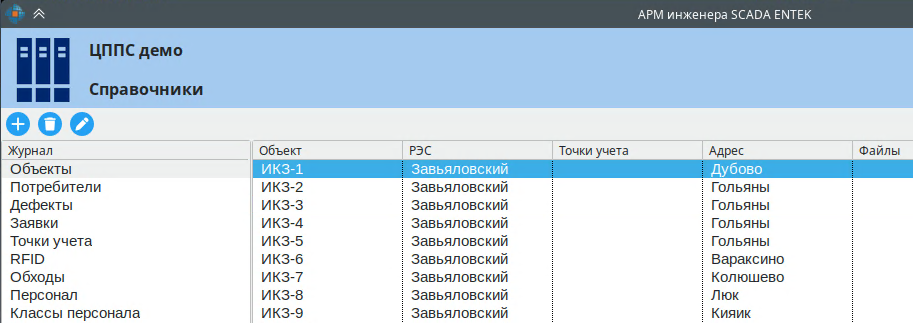
Форму редактирования можно открыть через субмодуль "Справочники".
Перейдите в субмодуль, откройте форму двойным кликом по выбранному объекту:
Для экспорта списка узлов кликните правой кнопкой мыши по таблице и в контекстном меню выберите "Экспорт":
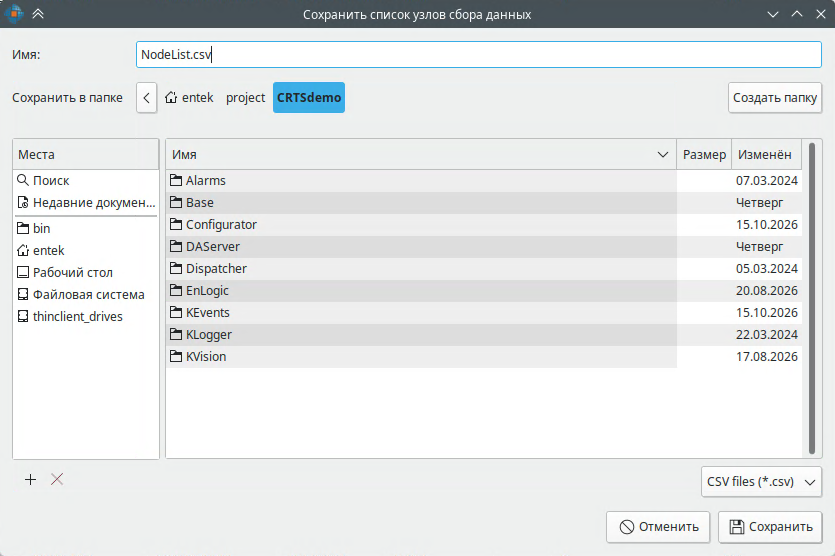
Экспорт производится через файл CSV - «значения, разделённые запятыми».
Укажите папку и имя файла. Нажмите "Сохранить":
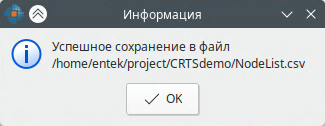
При успешном экспорте будет выведено информационное сообщение: