Конвертация классического проекта
Конвертация "классического проекта SCADA Энтек", созданного в ОС Windows и имеющего файловую структуру, в проект новой архитектуры, конфигурируемый через REST сервер.
Рекомендуется производить подготовку проекта используя дистрибутив SCADA V.9.0.2026.06.06 для ОС Linux
|
Исходный проект откроем в "SCADA V.9.0.2026 для Linux". Убедимся что всё работает, БД доступны.
Проверяем запуском модулей через Wine:
- Модуль "Пользователи" открывается, БД имеет новый формат (введён в SCADA V.9.0.2025.09.17) . Если предлагает конвертировать - соглашаемся.
- Модуль "Справочники" открывается.
Проверяем, что создана БД мнемосхем.
О наличии БД можно узнать по присутствию в проекте файла \KVision\MnemosDB.ini
Проверьте наличие конфигурационного файла и БД, путь к которой указан в этом файле.
|
Если нет - создаём и сохраняем в ней мнемосхемы:
Переводим модуль "Мнемосхемы" в режим настройки: Меню "Сервис" - "Режим настройки" (Или нажмите F6).
В пристыкованном (плавающем) окне "Дерево проекта" (если не отображается, нажмите F3) нажимаем кнопку "Сохранить мнемосхемы в БД" - 
Выбираем - "Создать БД".
Пропишите путь и имя БД на вашем сервере. На пример, /home/db/mnemo.fdb
Пропишите имя пользователя СУБД и его пароль.
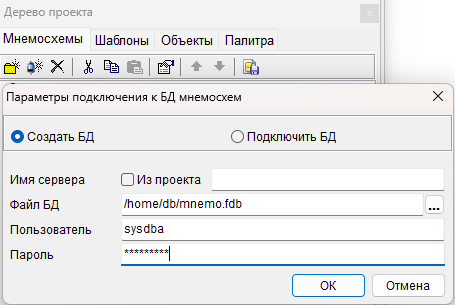
Нажмите ОК. Дожидаемся сообщения "Мнемосхемы успешно сохранены в БД".
Для автоматического размещения в новом проекте информации о Rest сервере проверяем/создаем файл RestAPI.ini в папке /Configurator/ конвертируемого проекта.
Если файла нет, создаём:
[Server]
Port=8848
PortDs=
ContextDs=entek
Context=api
SessionTimeoutSeconds=300
WinDllPath=
DbTimeout=15
Log=3
LogFolder=Logs
EVP=http://127.0.0.1:8888/evp/cmd
UTC=3
[HTTPs]
Path=
;Password=
[Data]
AllDataAllowed=0
ItemsPerPage=20
|
Шрифты
В ОС linux может не оказаться шрифтов, используемых на различных пользовательских формах SCADA Энтек для Windows (формы редактирования записей в модуле "Справочники").
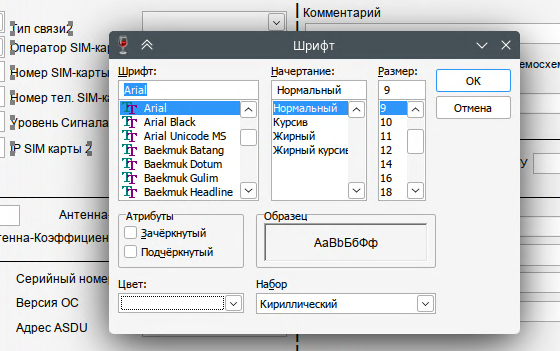
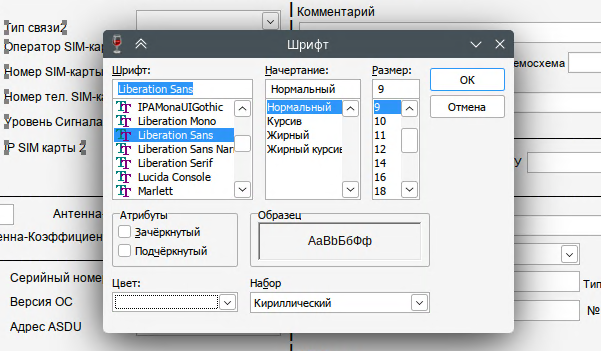
Подмену шрифтов можно производить через конфигурационный файл в SCADA V.10 для LINUX, либо, можно перевести формы редактирования модуля на использование шрифта Liberation Sans:
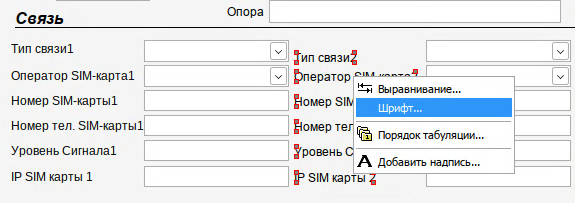
Шрифт Arial: Шрифт Liberation Sans:
Проект подготовлен к конвертации.
Создаём папку для БД конвертируемого проекта.
Назначаем группу firebird и пользователя firebird владельцем этой папки.
*В примерах команд БД будет размещена в папке /home/db
chown -R firebird:firebird /home/db
|
Назначаем права на запись чтение
chmod -R 775 /home/db
|
Копируем путь к файлу проекта (main.prj) (через контекстное меню от файла main.epr (Сейчас этот файл имеет структуру INI.)
После конвертации проекта этот файл получит xml формат.
|
Откроем консоль и запустим модуль SPW от имени простого пользователя.
Модуль spw - Scada Project Wizard является консольным приложением без графической оболочки. Предусмотрен интерактивный и консольный режимы.
|
Используем интерактивный режим.
/opt/entek/bin/spw
|
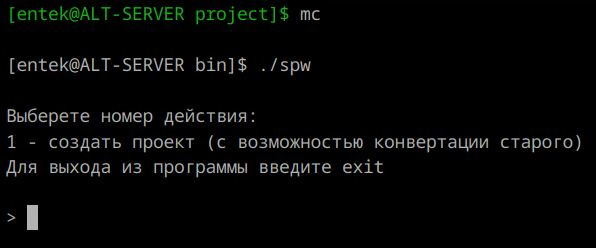
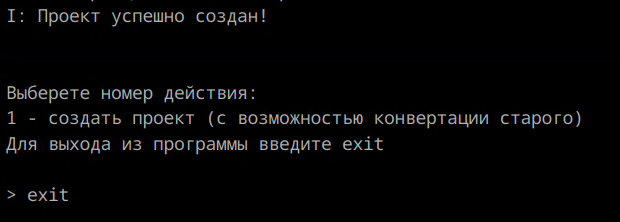
После запуска появится текст и возможность ввода. Вводите информацию по мере запроса от программы.
Выбор номер действия. Введите 1 (конвертация).
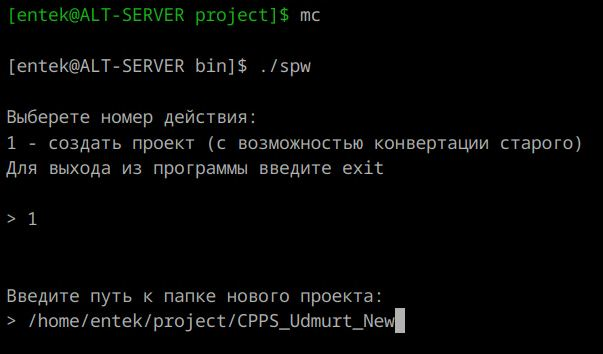
Вводим путь к папке нового проекта. Папка может ещё не существовать, spw создаст её самостоятельно.
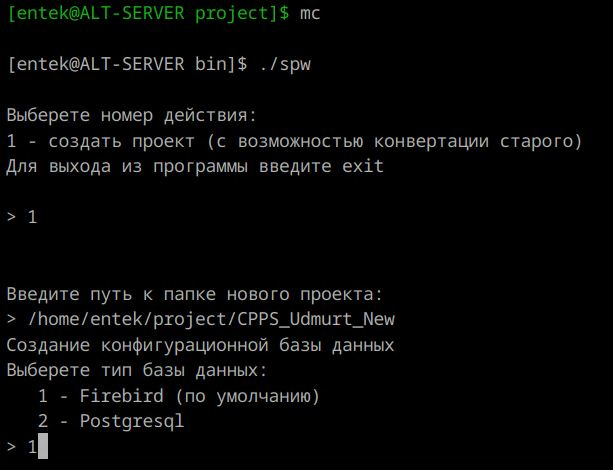
Выбираем тип БД. Пропишите 1 (Firebird).
Введём путь, и имя файла, для создаваемой БД проекта. Основная БД проекта. В ней будет сохраняться всё, кроме истории и событий. Имя файла БД значения не имеет, пропишите любое.

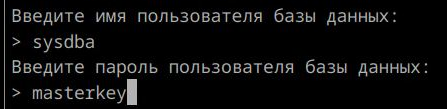
Введите имя пользователя СУБД (Для Firebird - sysdba).
Введите пароль этого пользователя. (Стандартный пароль для демо - проектов masterkey.)
Пропишите путь к существующему проекту, (подлежащего конвертации) включая имя файла проекта.

Начнётся процесс конвертации. Дождитесь сообщения о успешном создании нового проекта.
Для завершения работы модуля spw и выхода из программы пропишите exit
Запуск модуля в автономном режиме через командную строку
Автономный режим активируется при передаче аргументов во время запуска программы.
Перед аргументами ставится --, а значение указывается после =. Необходимо указать следующие аргументы:
Пример полной команды:
./spw --cmd_type=1 --prj=/home/entek/TestProject --db_type=1 --db_path=/home/db/conf.fdb --db_user=sysdba --db_psw=masterkey
Внимание! Перед использованием проверьте и замените пути, а также имя пользователя и пароль от базы данных!
|
В проекте нового типа файл с расширением .epr получил структуру XML и заменяет необходимость присутствия трёх ini-файлов: EVP, DAServer, REST.
В папке с проектом присутствует минимальное количество файлов. Модули SCADA системы получат к ним доступ только через запросы RestAPI.
Лог конвертации сохраняется в папку: /сконвертированный_проект/logs/spw.log
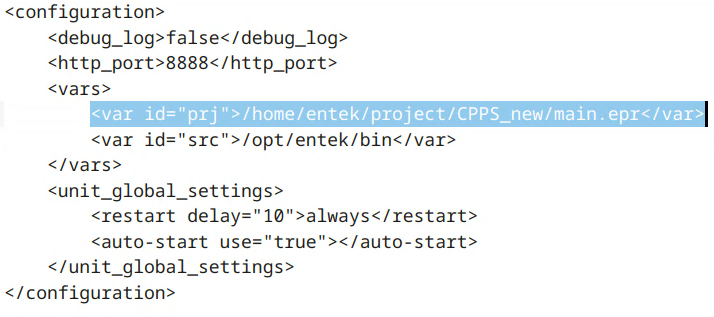
1.Модулю "Оркестратор" необходимо указать место расположения проекта.
Отредактируйте файл /opt/entek/bin/orchestrator-config/global.settings, задав путь к вашему проекту в переменной "prg".
Пример команды для использования редактора VI:
Действие выполняем с правами суперпользователя.
|
sudo vi /opt/entek/bin/orchestrator-config/global.settings
|
Команда выхода из режима редактирования с сохранением изменений:
:wq
Нажмите Enter.
|
После изменения настроек модуль "Оркестратор" необходимо запустить\перезапустить (потребуются права суперпользователя)
sudo systemctl enable entek-scada
|
sudo systemctl start entek-scada
|
sudo systemctl daemon-reload
|
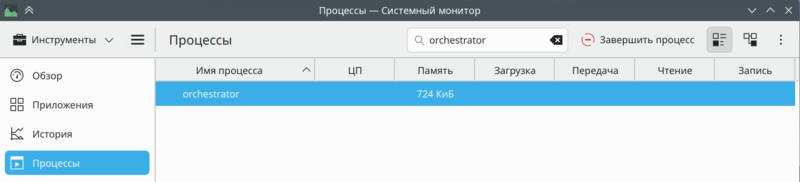
Откроем Системный монитор и убедимся что Оркестратор запущен, выбрав в настройках "отображение всех процессов" и введя в строке поиска : orchestrator
2.Если в проекте использовался программный контроллер (эмулятор), загрузите в него конфигурацию через модуль "Контроллеры", используя SCADA старой архитектуры.
(Клиентская часть устанавливалась на виртуальный диск Wine. Переход новую версию SCADA этот раздел не затрагивает.)
Контроллер перезагрузится, проверим связь с нашими объектами через инструменты диагностики сервера в WEB.