WinSCP
Краткое руководство по использовании WinSCP (ОС windows)
WinSCP -утилита, позволяющая копировать файлы с Windows-систем на Linux-сервера по защищенному соединению. А так же создавать, удалять, редактировать файлы, директории.
|
1. Скачайте утилиту из доступного источника. Сайт разработчика https://winscp.net/ может быть недоступен.
2. Произведите стандартную установку.
3. Запуск утилиты с использованием ярлыка:

Первоначально откроется окно добавления нового соединения:
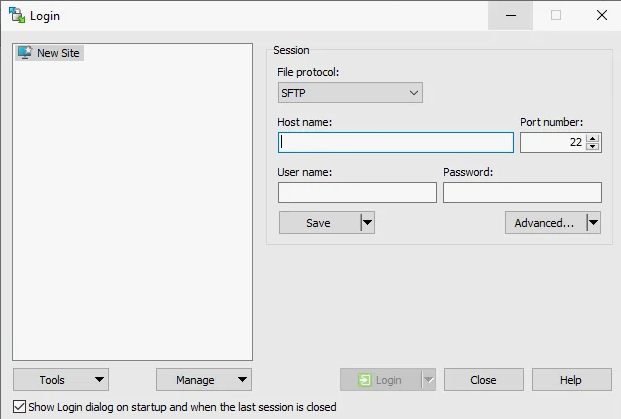
Если утилита была ранее установлена и окно добавления нового соединения не открылось, ищите кнопку «Новая вкладка»:

Настройка нового соединения
-
Протокол передачи. В открывающемся списке выберите протокол SCP
2. Пропишите IP контроллера. Для большинства моделей КМ Энтек это 192.168.0.77
3. Имя пользователя можно указать позже, но можно сразу прописать в этом окне. Часто используемое: root
4. Порт. По умолчанию, 22. Не меняйте без информации о том, что задан другой.
Получится так:
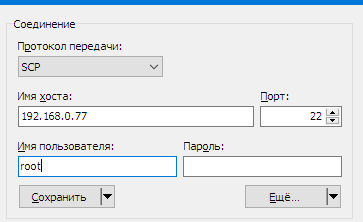
5. Нажмите «Сохранить». Откроется окно выбора имени – просто нажмите ОК.
Для подключения к контроллеру нажмите кнопку «Войти»:

В процессе подключения может открыться окно подтверждения подключения к серверу, нажмите «Принять».
В открывшемся окне ведите пароль.
Для разных моделей контроллеров пароль будет отличаться. Уточните у службы поддержки.
Откроется окно, содержащее две панели.
На левой панели (по умолчанию) отображаются файлы, размещённые на Вашем компьютере, на правой панели - файлы контроллера.
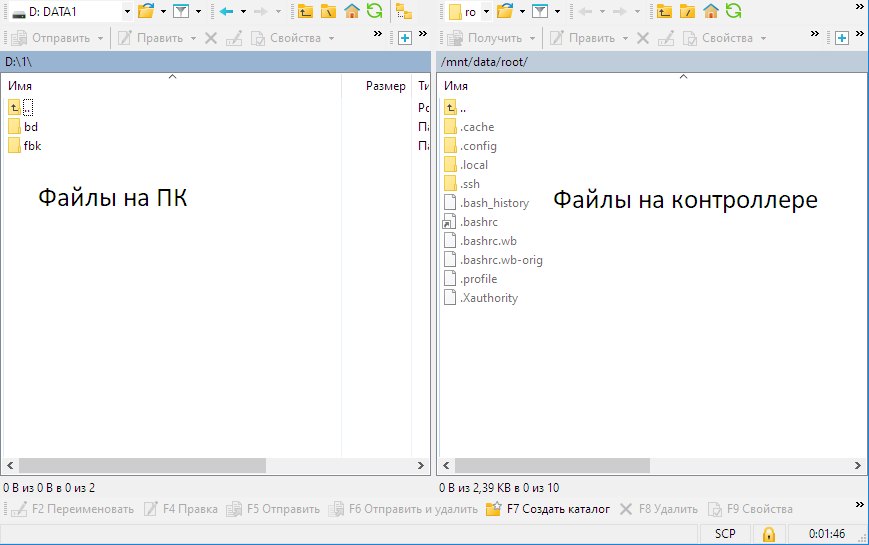
Переход по папкам аналогичен большинству файловых менеджеров.
Выделение файлов и папок – по принципам в ОС Windows.
Копирование файлов производится выделением нужных файлов и папок и нажатием кнопки F5.
Перемещение – кнопкой F6.
Удаление – кнопкой F8.
Быстрый переход в корневую папку файловой системы в контроллере:

Использование окна терминала
Если требуется вводить команды, откройте окно терминала:
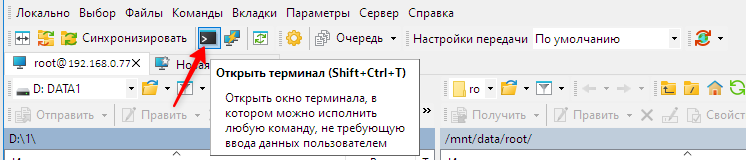
Введите требуемую команду в поле (1).
Нажмите кнопку «Выполнить» (2).
Результат выполнения команды наблюдаем в основной части консольного окна.
По завершению работы закройте окно кнопкой «Закрыть» (3).

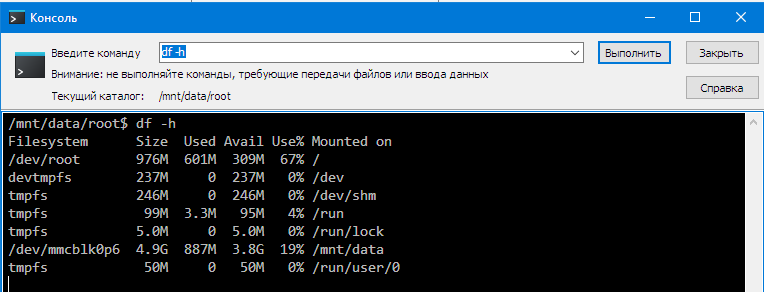
Пример: проверяем наличие свободной памяти в контроллере, вводим команду df -h
Результат:
По завершению работы закройте утилиту кнопкой «Закрыть»