LTE-роутер iRZ RL21
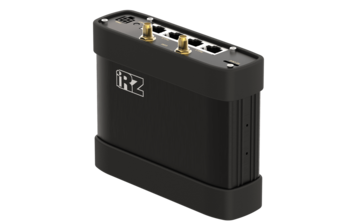
Установочный пакет ENLOGIC Runtime
Установочный пакет является .ipk файлом (архив программного обеспечения).
Имя пакета содержит информацию о версии сборки и принадлежности к аппаратной платформе.
На пример, enlogic-1.6.1-5.5+irz-mipsel_24kc.ipk
Установка EnLogic
Выполните следующие действия:
1. Проверьте доступность роутера по доступному каналу связи: LAN или GSM. IP-адрес роутера указан на наклейке и в РЭ.
2. Установите на компьютер приложение для терминального доступа (клиент для протокола SSH). На пример, WinSCP, Putty, MobaXterm или другое, имеющее тот же функционал.
3. Подключитесь к роутеру согласно инструкциям от производителя устройства.
4. Скопируйте установочный пакет в папку /tmp роутера. Копирование файла удобно произвести через графический интерфейс WinSCP. *Пример работы с WinSCP и Putty можно посмотреть на нашем ресурсе.
5. Используя Putty, подключитесь к роутеру (используйте любой удобный SSH-клиент)
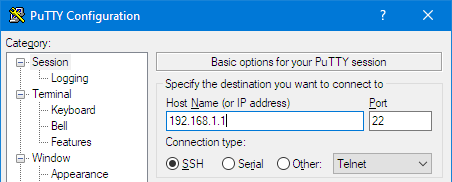
6. Перейдите в папку /tmp
cd /tmp
Результат:

7. Установите Enlogic
opkg install /tmp/enlogic-1.6.1-5.5+irz-mipsel_24kc.ipk
Где:
-
opkg install – команда установки пакета;
-
/tmp/ - папка, в которую скопирован пакет Enlogic;
-
enlogic-1.6.1-5.5+irz-mipsel_24kc.ipk – имя файла (пакета);
Пакет установится и запустится.

8. Проверьте результат:
opkg info enlogic
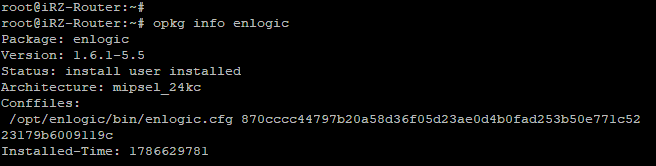
Так же, присутствие Enlogic можно посмотреть в процессах, используя команду: ps | grep enlogic
ps | grep enlogic

EnLogic формирует на файловой системе роутера следующие папки:
/opt/enlogic/bin - для размещения системных файлов;
/opt/enlogic/enl - для хранения конфигурации;
Более подробно см. в web интерфейсе ИС Enlogic.
После установки
Проверьте время на роутере
Для проверки \ установки времени откройте коммуникационную платформу Enlogic и перейдите к конфигурации, созданной для данного роутера.
Если список конфигураций пуст, конфигурацию можно импортировать из памяти устройства (Меню Правка – Импортировать конфигурацию).
Для операций по администрированию (обновлению или регистрации ИС, контроль и установка времени и др.) наполнение конфигурации не имеет значения. Временно, можно выбрать абсолютно любую конфигурацию, потребуется только настроить связь с контроллером, ИС которого вы собираетесь обновить. Если выбранная конфигурация будет отличаться от загруженной в контроллер, просто выберете пункт «Начать опрос». Главное, чтобы конфигурация содержала хотя бы один тег (канал).
После активации режима опроса перейдите на вкладку «Контроллер». В правом верхнем углу расположена группа «Время контроллера».
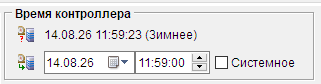
Запросите время нажав кнопку
Полученное значение отобразится справа от кнопки.
При необходимости, произведите установку времени, используя кнопку и инструменты справа от неё.
и инструменты справа от неё.Зарегистрируйте EnLogic.
ИС EnLogic подлежит обязательной регистрации.
Подробная информация о лицензировании изложена в статье Лицензирование ИС EnLogic, размещённой на нашем сайте.
Загрузите конфигурацию
По умолчанию, установочный пакет включает в себя демонстрационную (стартовую) конфигурацию, содержащую в себе минимум заданий.
Это позволяет сразу после установки Enlogic активировать режим опроса и приступить к администрированию: установить время, зарегистрировать и, обновить ИС. Импортируйте эту конфигурацию из памяти устройства: (Меню Правка – Импортировать конфигурацию).
Для дальнейшей работы потребуется создать свою конфигурацию и загрузить её в роутер.
Конфигурация создаётся в коммуникационной платформе EnLogic IDE, или в модуле "Контроллеры" из состава SCADA-системы.
Ознакомьтесь с РЭ на используемое ПО, используйте справочную систему при создании и загрузке конфигурации.
Информация о нумерации COM портов роутера в ИС Enlogic
|
Порт в EnLogic
|
Интерфейс
|
|
1
|
RS232
|
|
2
|
RS485
|
Обновление ИС EnLogic
Периодически, ИС EnLogic получает обновления. Обновления ИС на конкретном устройстве может понадобиться при необходимости поддержки новых (или выходе новых версий) протоколов, поддержки новых устройств. Обновление ИС без значимой причины не требуется.
Подробная информация о обновлении ИС изложена в статье Обновление ИС EnLogic, размещённой на нашем сайте.
Информация и диагностика
Исполнительная система EnLogic имеет встроенный Web-интерфейс, в который выводится множество полезной информации.
Для перехода в Web-интерфейс ИС запустите браузер и пропишите в адресную строку IP-адрес роутера, с добавлением через двоеточие порта 30294.
Пример, с использованием IP-адреса, назначаемого роутеру с завода-изготовителя:

Откроется стартовая страница:
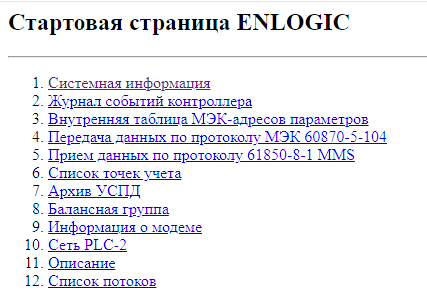
Основные пункты для контроля и диагностики:
1 – Системная информация: информация о платформе, номере версии и регистрации ИС, ссылка на лог работы;
2 – Журнал событий контроллера;
11 – Описание: информация о номерах COM портов, ссылка на документацию;
12 – Список потоков. Предназначен для вывода на экран логов обмена по выбранным задачам;
Удаление EnLogic
Для удаления EnLogic выполните следующие действия:
1. Проверьте наличие связи с роутером.
2. Подключитесь к роутеру согласно инструкциям от производителя устройства, используя ПО для терминального доступа.
3. Перейдите в папку роутера /opt/enlogic и пропишите команду.
opkg remove enlogic
EnLogic будет удалён, но пользовательские файлы и журналы останутся.
Эти файлы можно удалить вручную, если будет необходимость.