EnLogicSoftPLC
EnLogicSoftPLC - программный контроллер - эмулятор.
Программный контроллер существует для Windows и Linux операционных систем.
Расположение файлов "по умолчанию":
-
ОС Windows "C:\Program Files (x86)\ENTEK\Bin\EnLogicSoftPLC";
-
ОС Linux "/opt/entek/bin/enlogic";
Лицензирование
На программный контроллер проецируется лицензия SCADA Энтек. При отсутствии лицензии программный контроллер переходит в демо-режим, в котором вступают в силу ограничения по времени работы, количеству задач и количеству МЭК-адресов в конфигурации пользователя.
Пароли доступа
Начиная с версии 9.0.2025.12.25 на доступ к контроллеру установлены пароли:
-
уровень 1 (чтение): пустой пароль
-
уровень 2 (конфигурирование): enlogic
-
уровень 3 (администрирование): Enlogic-12345
В более ранних сборках пароли не требовались.
Номера TCP/UDP портов для Enlogic
Стандартный номер порта (базовый порт) для запуска исполнительной системы Enlogic - 30292;
В случае запуска Enlogic модулем "Оркестратор", базовым номером, по умолчанию, будет 30300. (можно настроить на любой свободный)
Порт для HTTP = базовый порт +2. (30292+2=30294);
Порт для HTTPS = базовый порт + 3. (30292+3=30295);
Информацию о используемых портах можно посмотреть в логе работы enlogic:
-------------------------- AllTasksStarted ------------------------
|19| 16:24:26.328 |-999| mt_core:84 | RMTThreadProc | Start thread: TID = 11624, EID = 1, Name = HTTP/REST server (TCP-яюЁЄ√: 30294)
|19| 16:24:26.407 |-999| mt_core:84 | RMTThreadProc | Start thread: TID = 10932, EID = 3, Name = TCP server ()
|19| 16:24:26.407 |-999| mt_core:84 | RMTThreadProc | Start thread: TID = 14204, EID = 4, Name = MB TCP server ()
|19| 16:24:26.407 |-999| mt_core:84 | RMTThreadProc | Start thread: TID = 5924, EID = 2, Name = UDP server ()
|19| 16:24:26.415 |-998| udp:98 | UDPTaskThread | Start communication task UDP (port 30292)
|19| 16:24:26.410 |-998| tcp:752 | TCPTaskThread | Start communication task TCP (port 30292)
|
Использование TLS - (Transport Layer Security) — криптографический протокол, обеспечивающий безопасную передачу данных
Виртуальный контроллер для Linux, начиная со сборки 9.0.2025.12.25, поставляется с поддержкой TLS (для Windows пока предоставляется сборка без TLS). Для работоспособности TLS необходимо наличие библиотек mbedtls (необходимо установить из репозитория операционной системы) и сертификата (поставляется в комплекте). В случае отсутствия библиотек mbedtls или сертификата исполнительная система ENLOGIC Runtime запускается без поддержки TLS. Защищенное подключение автоматически работает на стандартном порту 30292, подключение HTTP – на порту 30294, подключение HTTPS – на порту 30295. При успешной инициализации TLS исполнительная система ENLOGIC Runtime допускает подключение по незащищенному каналу (без TLS) только с уровнем доступа 1 (чтение данных), подключения с уровнями 2 и 3 блокируются (даже при условии ввода корректного пароля).
Запуск контроллера В ОС Windows
Исполняемый файл - EnLogicSoftPLC.exe.
Данная версия исполнительной системы представляет собой консольное приложение Windows.
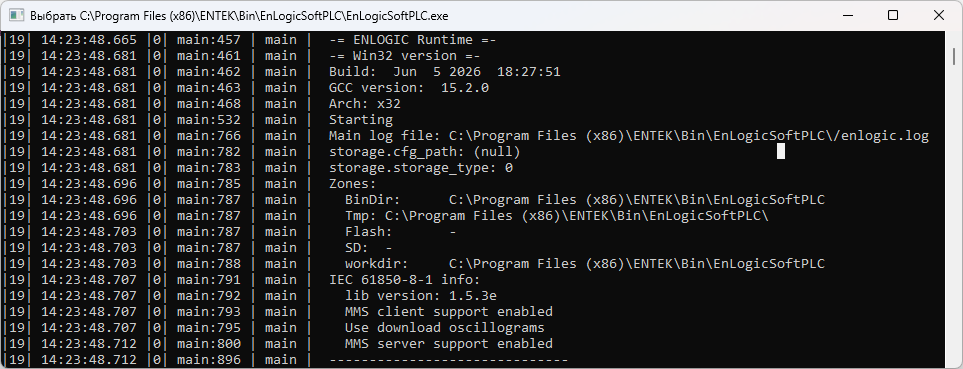
При необходимости, программу можно запустить в нескольких экземплярах, для эмуляции одновременно нескольких контроллеров. Каждый экземпляр запускается из своей отдельной папки и должен иметь свой номер UDP порта.
Ключи запуска:
Пример:: enlogic port=30300
|
Консольное приложение предназначено только отладки и тестирования. Для использования технологии контроллера EnLogicSoftPLC в промышленных решениях необходимо запускать контроллер в виде службы.
Управление службой осуществляется консольными командами Windows. Для удобства созданы два командных файла:
-
EnLogicSoftPLC_SVC_install.bat - установка службы и ее запуск.
-
EnLogicSoftPLC_SVC_uninstall.bat - останов службы и ее удаление.
Содержимое файла EnLogicSoftPLC_SVC_install.bat:
sc create "EnLogicSoftPLC" binpath= "%~dp0EnLogicSoftPLC.exe port=30292 service"
sc config "EnLogicSoftPLC" displayname= "ENLOGIC SoftPLC" start= delayed-auto
sc failure "EnLogicSoftPLC" reset= 0 actions= restart/30000
sc start "EnLogicSoftPLC"
pause
|
Содержимое файла EnLogicSoftPLC_SVC_uninstall.bat
sc stop "EnLogicSoftPLC"
sc delete "EnLogicSoftPLC"
pause
|
При необходимости запуска на одном компьютере нескольких служб EnLogicSoftPLC необходимо создать несколько копий файла EnLogicSoftPLC.exe, разместить их в разных папках и настроить запуск на разных портах.
Так же, для каждой службы необходимо назначить своё имя. Настройки службы производятся в файле EnLogicSoftPLC_SVC_install.bat.
Запуск контроллера В ОС Linux
Исполняемый файл - /opt/entek/bin/enlogic/enlogic.
В среде ОС Linux эмулятор контроллера запускается системной службой. Контроль запуска и работы осуществляется модулем "Оркестратор".
(В ранних версиях SCADA Энтек для ОС Linux Оркестратор отсутствовал, и системную службу Enlogic создавал скрипт установки SCADA системы.)
Конфигурационный файл:
/opt/entek/bin/orchestrator-config/enlogic.orch
Содержимое файла:
<unit name="ENLOGIC">
<exec>$src$/enlogic/enlogic port=30300</exec>
</unit>
|
"По умолчанию", в Linux эмулятор запустится на порту 30300.
Обратите на это внимание при настройке проекта:
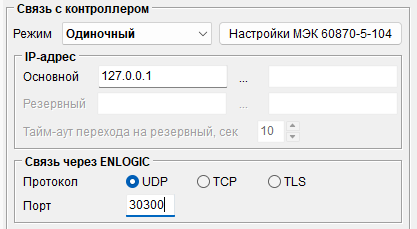
При необходимости, отредактируйте файл enlogic.orch и перезапустите юниты используя WEB интерфейс Оркестратора.
Диагностика
Для программного контроллера доступен WEB интерфейс.
Переход в WEB интерфейс производится с использованием IP адреса компьютера, на котором запущен enlogic, и номера порта его http задачи. (Порт для HTTP = базовый порт +2 );
На пример: http://127.0.0.1:30294/
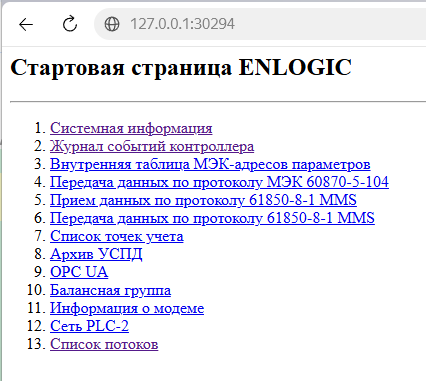
Пример использования
п.1 - Системная информация.
Доступна информация о номере версии / дате сборки. Ссылки для просмотра лог-файлов текущего и предыдущего сеанса работы.
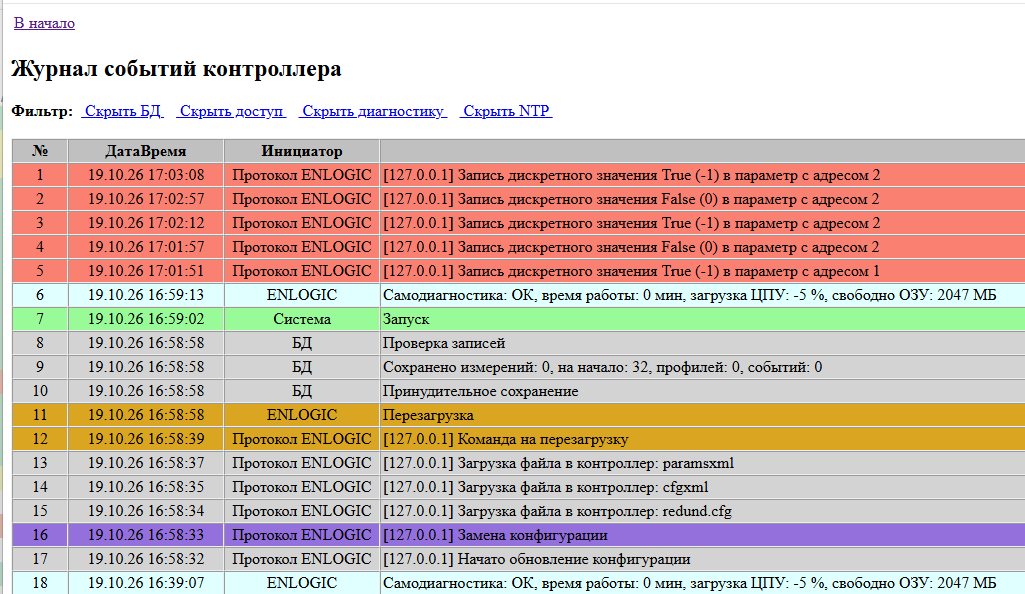
п.2 - Журнал событий контроллера.
Вывод на экран журнала событий контроллера.
п.13 - Список потоков
Информация о потоках сбора и передачи информации.
Для сбора данных кликните на гиперссылку "off" в колонке "Лог" у задачи, по которой надо собрать информацию. Гиперссылка изменится на "On". Название задачи станет гиперссылкой.
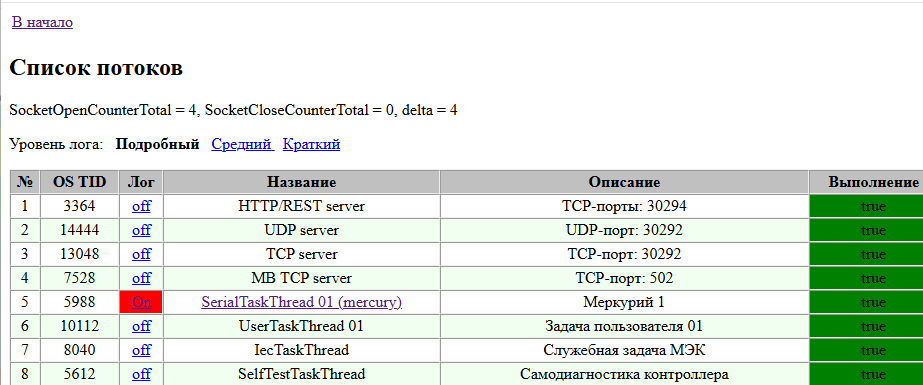
Кликните по названию задачи.
Произойдёт переход на страницу вывода лога.
С некоторой периодичностью несколько раз обновите страницу браузера (F5).
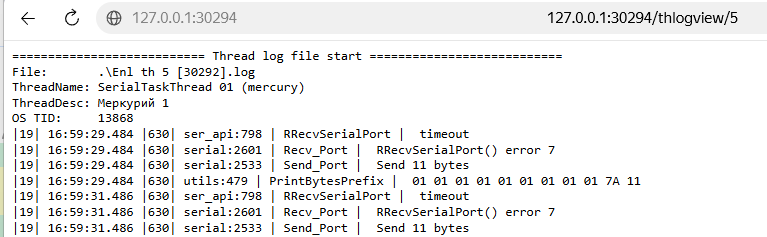
На экран будут выведен обмен данными по выбранной задаче: